
O Roblox roda até em PC simples, mas muita gente reclama de travadas, FPS baixo e mapa carregando aos poucos, principalmente em notebook. Em muitos casos o problema não é o computador ser fraco, e sim o Windows deixar o jogo na placa errada, o monitor abaixo da taxa máxima ou o PC no modo de economia. O KipiaCore, app para Windows 10 e 11 em português, encontra o Roblox no PC e ajuda a resolver isso, com desfazer em tudo.
O que costuma travar o Roblox no PC
- Notebook usando a placa integrada: em notebooks com duas placas, o Windows às vezes abre o jogo na placa do processador, bem mais fraca que a dedicada.
- Monitor em 60 Hz: monitores de 144 Hz muitas vezes vêm configurados em 60 no Windows.
- Plano de energia econômico, que segura o processador para gastar menos.
- Arquivos temporários e programas abrindo com o Windows, que disputam memória e disco com o jogo.
O que o KipiaCore faz
O botão Otimizar agora, na tela Turbo, resolve esses pontos de uma vez: põe o monitor na taxa máxima, faz os jogos rodarem na placa dedicada em notebooks com duas placas, liga o plano de energia de desempenho (no notebook, o modo Melhor desempenho), aplica os ajustes recomendados e limpa os temporários. Antes, ele cria um ponto de restauração, e o botão Desfazer volta tudo.
A biblioteca de jogos do app encontra o Roblox, e o jogo tem um perfil competitivo. Como o Roblox usa o anticheat Hyperion, o KipiaCore não mexe nos arquivos do jogo: na tela do Roblox, ele mostra o que mudar no menu de configurações. Os dois pontos principais são a taxa máxima de quadros, que vem em 60 e pode subir até a do monitor, e o modo gráfico: no automático, o Roblox sobe e desce a qualidade sozinho no meio da partida e o FPS oscila junto, então vale passar para o manual num nível que segure o FPS. Desbloqueadores de FPS de terceiros ficam de fora. Abrindo pelo botão Preparar e jogar, o Modo latência fica ligado só durante a partida, com mouse, teclado e controle sem demora para responder e o Wi-Fi fora da economia de energia.
PC de entrada? Corte os efeitos que só atrasam
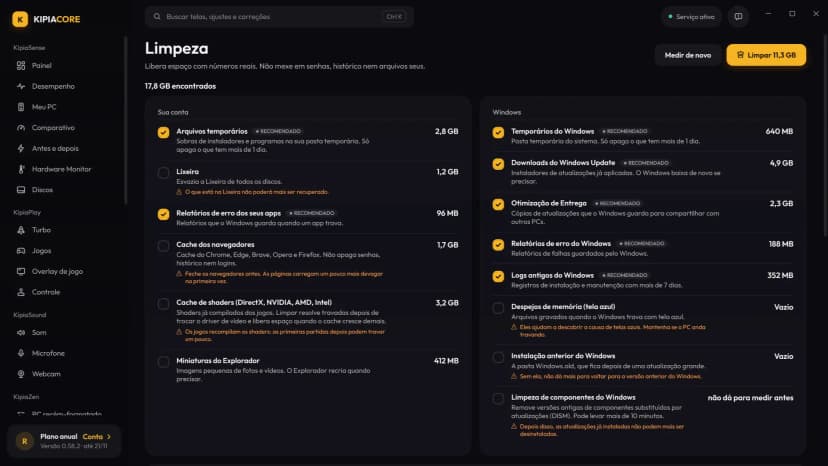
Em PCs mais simples, os efeitos visuais otimizados tiram do Windows os esmaecimentos, deslizes e sombras que só atrasam, mantendo as animações das janelas e as fontes suaves. O app mede o processador e a placa de vídeo para decidir o que desligar. A tela de limpeza mostra quanto espaço cada tipo de arquivo ocupa antes de apagar.
Confira se melhorou
O overlay mostra FPS, 1% low, uso e temperatura por cima do jogo e conta as travadas. Ele não injeta nada no Roblox: é uma janela comum do Windows. Vale anotar o FPS num mesmo lugar do mapa antes e depois das mudanças.
Como testar
O KipiaCore é baixado grátis no site oficial. O monitoramento do PC é grátis, e o Otimizar agora, os ajustes e os recursos de jogos fazem parte da assinatura. Na sexta, 27 de novembro, a assinatura tem a Black Insana, com preços revelados à meia-noite e válidos só naquele dia.
Imagem de capa: Roblox / divulgação
Leia também
Mais em Games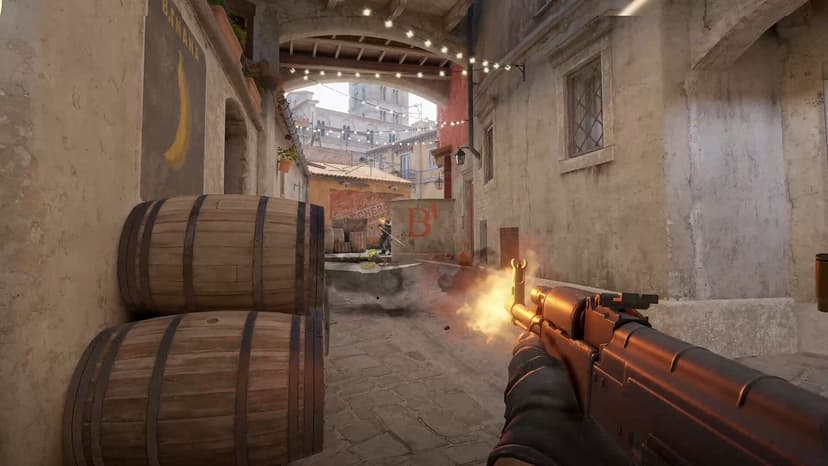
CS2: como ganhar FPS e baixar a latência no Windows com o KipiaCore
O CS2 guarda a taxa do monitor da primeira vez que abre, e outras opções atrasam a mira sem você perceber. O que conferir no jogo e no Windows, e como o KipiaCore resolve com um clique.
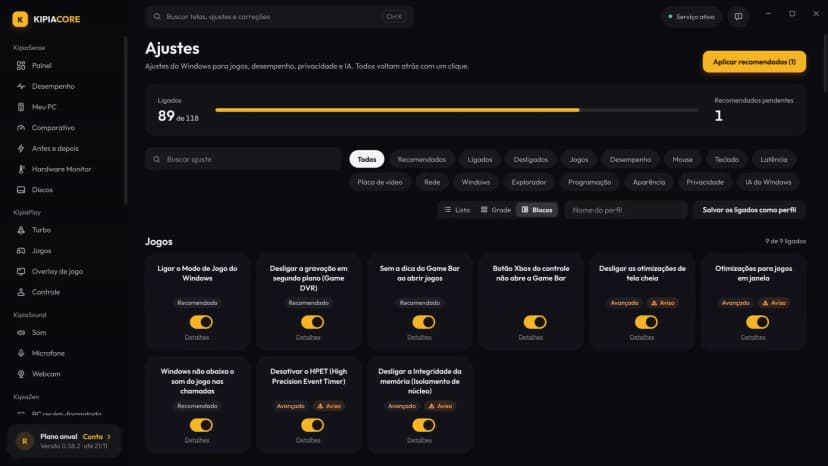
Como otimizar o Windows para jogos com o KipiaCore, passo a passo
Do clique no Otimizar agora ao perfil competitivo de cada jogo: como usar o KipiaCore para tirar travadas, baixar a latência e medir se o FPS subiu de verdade.
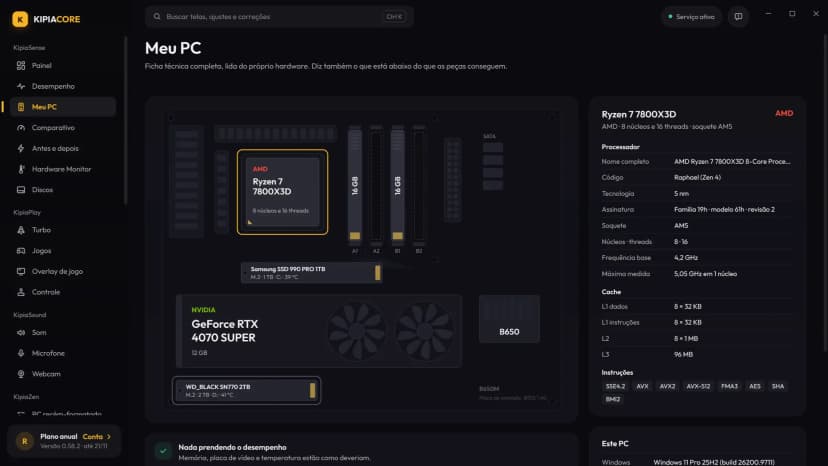
KipiaCore agora desenha o seu PC e mostra as peças em 3D nos benchmarks
Meu PC desenhado peça por peça, benchmarks com as peças em 3D e ranking em um clique, app em cinco idiomas, opções de acessibilidade e um Windows que responde mais rápido no dia a dia.
Comentários