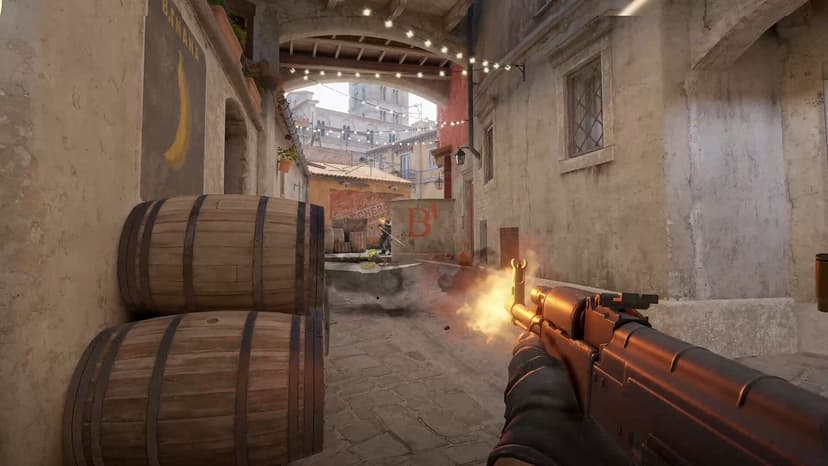
No Counter-Strike 2, um quadro a mais ou alguns milissegundos a menos fazem diferença na troca de tiro. Boa parte do desempenho perdido não vem da placa de vídeo, e sim de configurações que o jogo e o Windows deixam no padrão. O KipiaCore, app para Windows 10 e 11 em português, tem um perfil competitivo do CS2 que lê a configuração do jogo e mostra o que está atrasando ou tirando FPS. Abaixo, o que conferir e como o app ajuda.
O que mais tira desempenho no CS2
- Taxa do monitor travada: o CS2 guarda a taxa de atualização da primeira vez que você abriu o jogo e não sobe sozinho. Se naquele dia o monitor estava em 60 Hz no Windows e hoje roda a 144 Hz, o jogo pode continuar em 60.
- V-Sync ligado: segura o FPS no limite do monitor e acrescenta atraso de entrada.
- Limite de FPS abaixo do monitor: num monitor de 144 Hz, um limite de 60 ou 120 desperdiça a tela.
- NVIDIA Reflex desligado, numa placa que suporta, deixa a latência do sistema mais alta.
O perfil competitivo do KipiaCore aponta cada um desses itens na tela do jogo e aplica o recomendado com um clique, mantendo os gráficos competitivos (as sombras dos jogadores continuam ligadas). Antes de mudar, ele faz uma cópia dos arquivos de configuração, e o botão Desfazer volta tudo. O CS2 precisa estar fechado na hora de aplicar, e o app só usa valores que o próprio menu do jogo oferece.
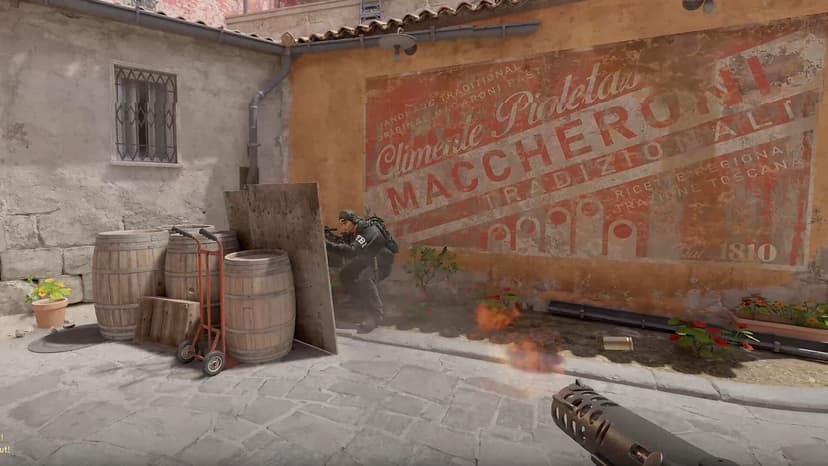
O Windows também pesa
Na categoria Jogos dos ajustes, o KipiaCore liga o Modo de Jogo do Windows e desliga a gravação em segundo plano (Game DVR), que grava os últimos minutos o tempo todo. O botão Otimizar agora, na tela Turbo, coloca o monitor na taxa máxima no Windows, liga o plano de energia de desempenho e aplica os ajustes de latência, com ponto de restauração antes de qualquer mudança.
Modo latência durante a partida
Abrindo o CS2 pelo botão Preparar e jogar, o app liga o Modo latência só enquanto o jogo está aberto:
- as portas USB não entram em suspensão, então mouse e teclado não demoram a acordar;
- o Wi-Fi sai da economia de energia, o que estabiliza o ping;
- com placa NVIDIA, o perfil do jogo no driver fica em desempenho máximo e com baixa latência; com AMD, o Radeon Anti-Lag liga enquanto o jogo roda.
Quando o CS2 fecha, tudo volta ao normal.
Meça antes e depois
O overlay do KipiaCore mostra FPS, 1% low, 0,1% low e frametime por cima do jogo e conta as travadas, os quadros que demoram bem mais que os vizinhos. Ele é uma janela comum do Windows e não injeta nada no jogo. Jogue uma partida antes de mudar, outra depois, e compare o 1% low, que é o número que mais aparece como mira travando.
Como testar
O KipiaCore é baixado grátis no site oficial. O monitoramento é grátis, e o perfil competitivo, o Turbo e os ajustes fazem parte da assinatura. Contas criadas até hoje, 24 de novembro, testam tudo por 8 dias, sem cartão. Na sexta, 27, o app tem a Black Insana, com preços revelados à meia-noite.
Imagem de capa: Valve / divulgação
Leia também
Mais em Games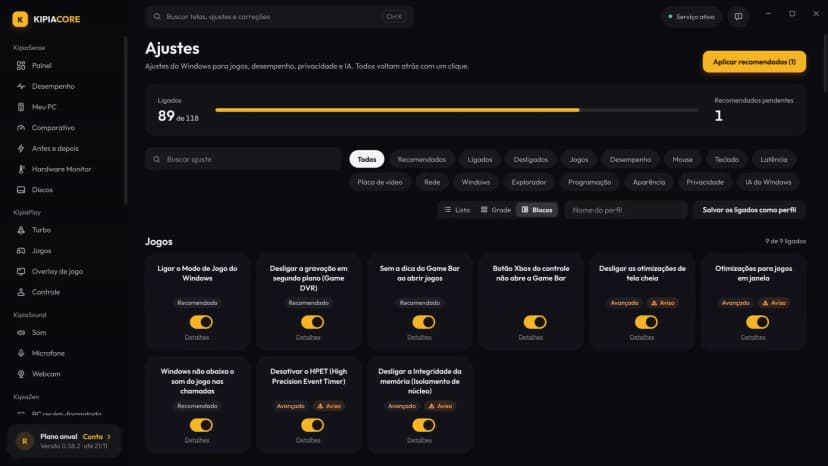
Como otimizar o Windows para jogos com o KipiaCore, passo a passo
Do clique no Otimizar agora ao perfil competitivo de cada jogo: como usar o KipiaCore para tirar travadas, baixar a latência e medir se o FPS subiu de verdade.
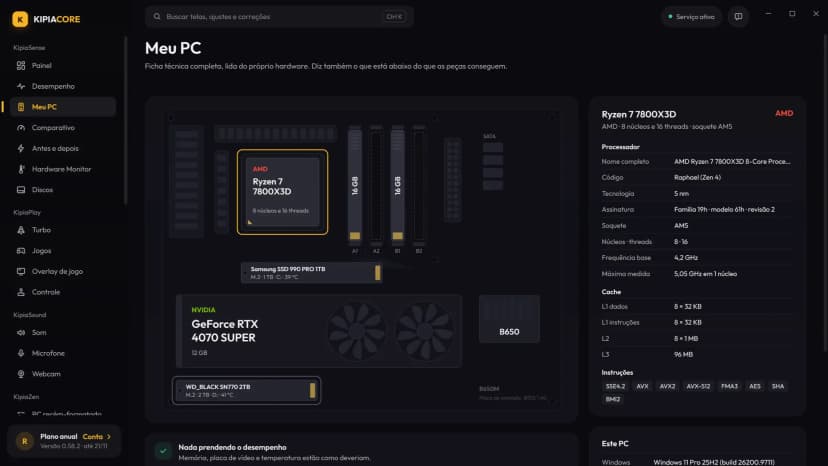
KipiaCore agora desenha o seu PC e mostra as peças em 3D nos benchmarks
Meu PC desenhado peça por peça, benchmarks com as peças em 3D e ranking em um clique, app em cinco idiomas, opções de acessibilidade e um Windows que responde mais rápido no dia a dia.
KipiaCore ganha Wallpaper Live, barra de tarefas e tela de bateria
Papel de parede animado, barra de tarefas transparente ou fosca, tela de bateria para notebooks e aviso de disco morrendo chegaram nas últimas versões do app.
Comentários