FPS que cai do nada, travadas em partida e o mouse que demora a responder costumam ter causas no próprio Windows: plano de energia econômico, monitor rodando abaixo da taxa máxima, gravação de jogo ligada em segundo plano, portas USB dormindo. O KipiaCore, app para Windows 10 e 11 em português, junta essas correções num lugar só, com desfazer em tudo, e mede se o resultado apareceu. Este passo a passo mostra como usar o app para jogar melhor.
1. Comece pelo Otimizar agora
Na tela Turbo, o botão Otimizar agora faz o principal com um clique:
- cria um ponto de restauração do Windows antes de mudar qualquer coisa;
- liga o plano de energia do KipiaCore (no notebook, o modo Melhor desempenho);
- aplica os ajustes recomendados e os de latência;
- coloca o monitor na taxa máxima, como 144 Hz que estava em 60;
- em notebooks com duas placas, faz os jogos rodarem na placa dedicada;
- limpa os arquivos temporários.
Tudo o que ele muda volta como estava com o botão Desfazer, na própria tela.
2. Revise os ajustes da categoria Jogos
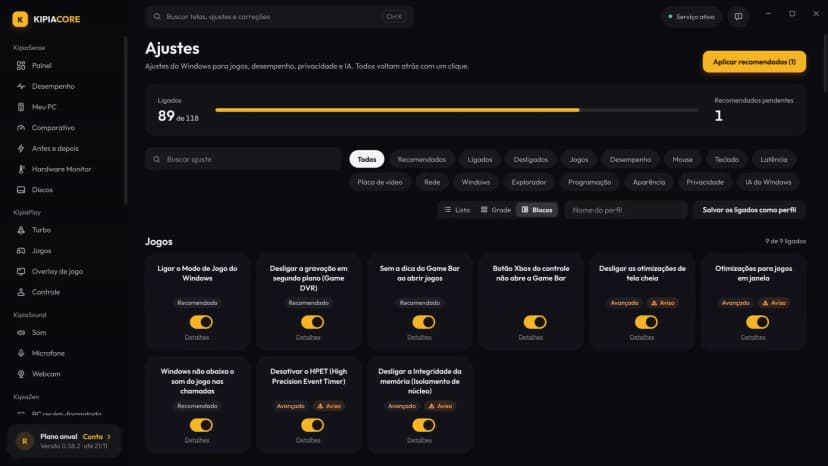
Em Ajustes › Jogos, cada mudança aparece com a explicação do que faz. Três delas já vêm marcadas como recomendadas:
- Ligar o Modo de Jogo do Windows, que prioriza o jogo aberto e adia atualizações e notificações;
- Desligar a gravação em segundo plano (Game DVR), que grava os últimos minutos o tempo todo e gasta placa de vídeo e disco;
- Tirar a dica da Game Bar que aparece ao abrir jogos.
Outros ficam a critério de cada um, com aviso: desligar as otimizações de tela cheia, as otimizações para jogos em janela (menos atraso e suporte a G-Sync em jogos DirectX 10 e 11), impedir que o Windows abaixe o som do jogo nas chamadas e desativar o HPET.
O ajuste Desligar a Integridade da memória (Isolamento de núcleo) custa segurança em troca de FPS. O cartão diz quanto se espera ganhar pelo seu processador e avisa quando há um anticheat, como o Riot Vanguard, que exige essa proteção ligada. Se uma atualização do Windows religar a proteção, o painel avisa.
3. Ligue o Modo latência
O Modo latência roda junto com o Turbo ou só durante um jogo. Enquanto está ligado, as portas USB não entram em suspensão, então mouse, teclado, headset e controle respondem sem demora para acordar, e o Wi-Fi sai da economia de energia, o que estabiliza o ping. O modo também ajusta o driver de vídeo:
- com placa NVIDIA, põe o perfil do jogo em desempenho máximo e liga o modo de baixa latência;
- com placa AMD, liga o Radeon Anti-Lag enquanto o jogo está aberto;
- com placa Intel (Arc e vídeo integrado recente), liga a baixa latência do driver quando ele permite.
Quando o jogo fecha, tudo volta ao normal.
4. Use o perfil competitivo do seu jogo
O KipiaCore tem perfil competitivo para 23 jogos. Ele lê a configuração de cada um e mostra o que atrasa ou tira FPS, como V-Sync ligado, limite de FPS abaixo do monitor ou a taxa de atualização abaixo da do monitor.
- Ajusta com um clique, com cópia dos arquivos e desfazer, sempre com o jogo fechado: Counter-Strike 2, Fortnite, Call of Duty, Battlefield 6, Escape from Tarkov, Minecraft (Java e Bedrock), GTA V, Red Dead Redemption 2, EA SPORTS FC, Dota 2, Deadlock e Rust. Nos jogos de luta Mortal Kombat 1, Street Fighter 6 e Dragon Ball: Sparking! Zero, que rodam a 60 FPS, mexe só no V-Sync e no desfoque.
- Mostra o que mudar no menu em League of Legends, VALORANT, Marvel Rivals, Overwatch 2, Apex Legends, PUBG, Rainbow Six Siege e Roblox, em que o próprio jogo ou o anticheat não deixa mexer nos arquivos.
A lista completa fica na página de jogos otimizados. Abrindo o jogo pelo botão Preparar e jogar, o app aplica o Modo latência só durante a partida e desfaz quando ele fecha. Para jogos sem perfil, o Turbo e o Modo latência valem do mesmo jeito.
5. Meça o antes e o depois
Otimização sem medida é chute. O KipiaCore mede de três jeitos:
- o overlay mostra FPS, uso e temperatura durante a partida e conta as travadas, os quadros que demoram bem mais que os vizinhos, dizendo quando foi compilação de shader em jogos DirectX 12;
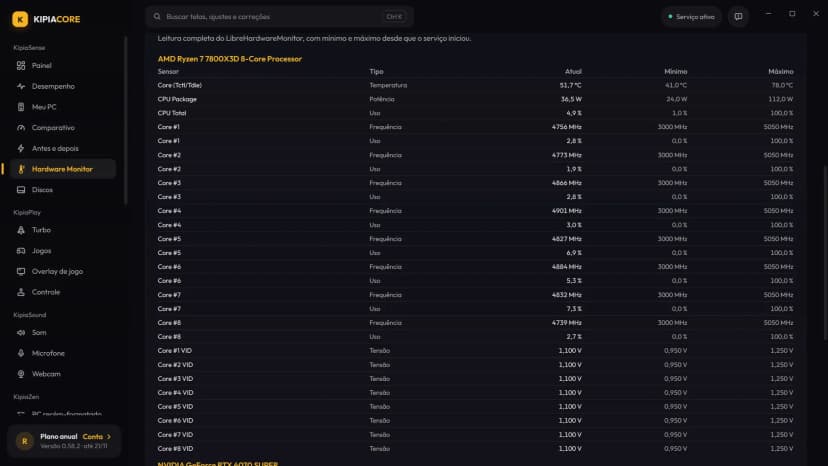
- o Hardware Monitor guarda o mínimo e o máximo de cada sensor;
- os Benchmarks comparam a rodada de hoje com a anterior e dizem se a diferença passa da variação normal.
O que vale lembrar
Nenhum app transforma uma placa de vídeo de entrada numa de topo. O que o KipiaCore faz é tirar do caminho o que o Windows deixa ligado por padrão e mostrar, com números, se mudou alguma coisa. O app é baixado grátis no site oficial. O monitoramento (Painel, Meu PC, Hardware Monitor, discos e bateria) funciona com a conta gratuita, sem prazo. Otimizar agora, Turbo, ajustes, recursos de jogos e benchmarks fazem parte da assinatura, que terá a Black Insana na sexta, 27 de novembro.
Imagem de capa: KipiaCore / divulgação
Leia também
Mais em Games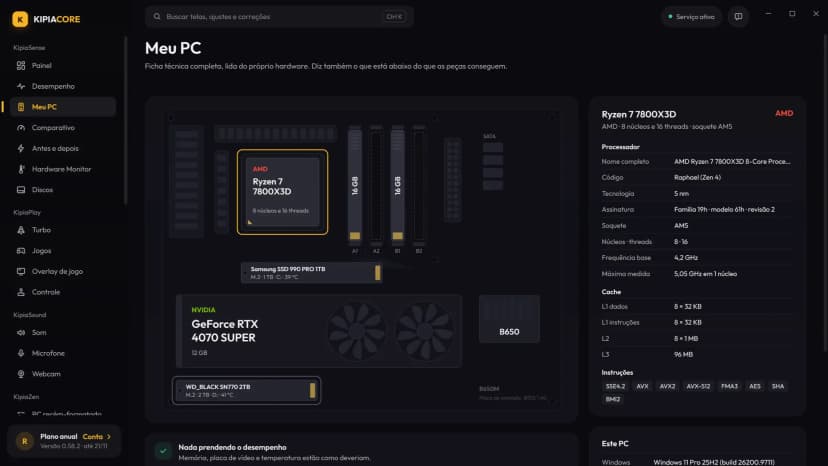
KipiaCore agora desenha o seu PC e mostra as peças em 3D nos benchmarks
Meu PC desenhado peça por peça, benchmarks com as peças em 3D e ranking em um clique, app em cinco idiomas, opções de acessibilidade e um Windows que responde mais rápido no dia a dia.
KipiaCore: o otimizador de PC que mede o antes e o depois
App para Windows 10 e 11, em português, que mostra o que está segurando o PC, muda só o que você aprovar e mede o resultado. Contas criadas até 15/11 testam 7 dias grátis.

KipiaCore ganha Wallpaper Live, barra de tarefas e tela de bateria
Papel de parede animado, barra de tarefas transparente ou fosca, tela de bateria para notebooks e aviso de disco morrendo chegaram nas últimas versões do app.
Comentários